O seu 1000 na redação do ENEM começa agora!
Relatórios detalhados de desempenho
O Relatório Detalhado de Desempenho possibilita ao professor analisar como está o desenvolvimento da aprendizagem dos estudantes, tanto de modo geral quanto individualmente.
Para acessar esse recurso, basta seguir os passos abaixo:
. Na página inicial, na área "Meu Espaço", acesse "Líder/Professor".
. Entre em "Meus Grupos".
. E escolha o grupo que deseja avaliar.
Logo no topo da página de um grupo, é possível ver o título da turma na esquerda e o recurso "Contatar professor" na direita. 👇
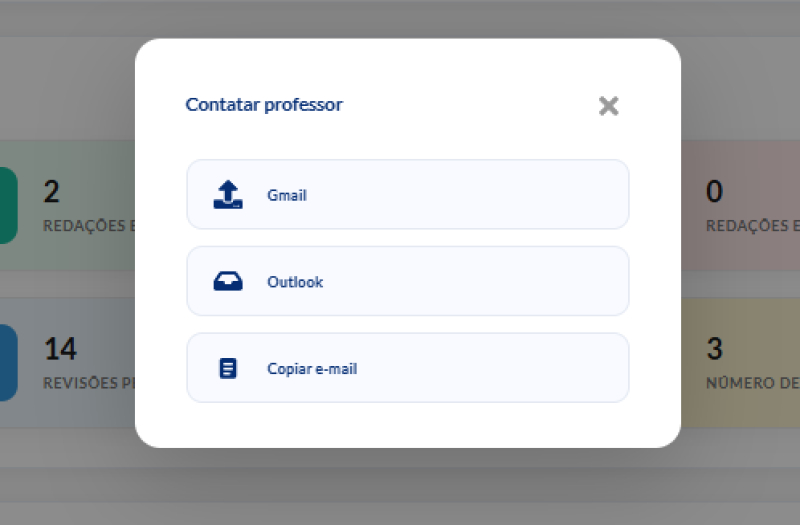
Ao clicar neste botão, o aluno verá três formas de como enviar uma mensagem ao seu professor criador do grupo, no RevisãoOnline.
Agora, nesta página, você poderá ver:
1. Dados do Grupo
O desempenho de sua turma a partir dos Dados do Grupo

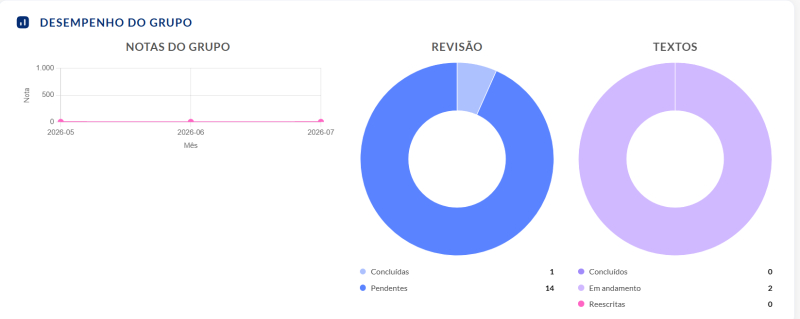
2. Desempenho do Grupo
O Desempenho do Grupo, no qual aparecerá as notas dos integrantes e o processo de execução dos membros através de gráficos
3. Painel do Professor
Será aqui onde o docente irá gerenciar o grupo👇
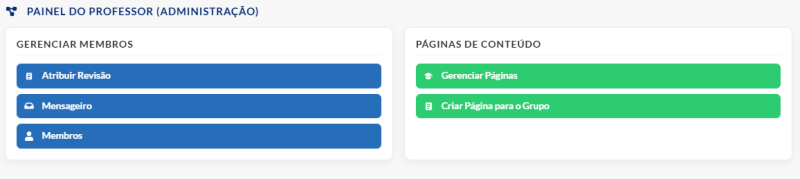
3.1. Na área "Gerenciar Membros", você pode clicar em:
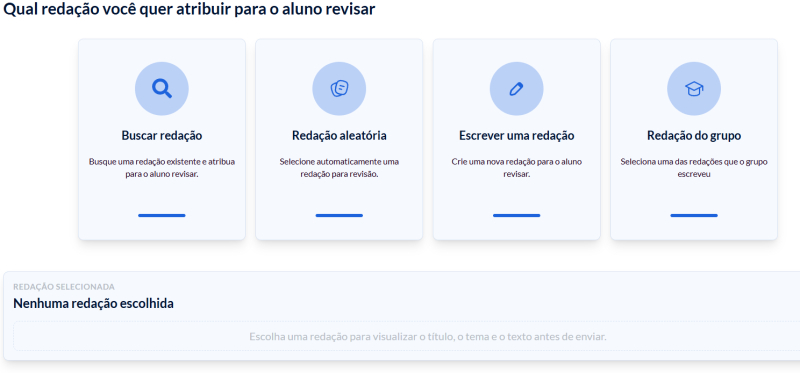
- Atribuir Revisão
Você será direcionado ao uma página em que terá que escolher uma redação, através das opções a baixo, para os membros do grupo revisarem.
- Mensageiro
O "Mensageiro" é o recurso que permite ao professor, líder do grupo, enviar uma mensagem particular para um ou mais membros do grupo, onde será recebido por e-mail.
Passo a passo:
1 - Você deve clicar em "Mensageiro";
2 - Na parte superior direita, em "Criar Mensagem" você entrará em uma tela para enviar o que deseja ao(s) aluno(s);

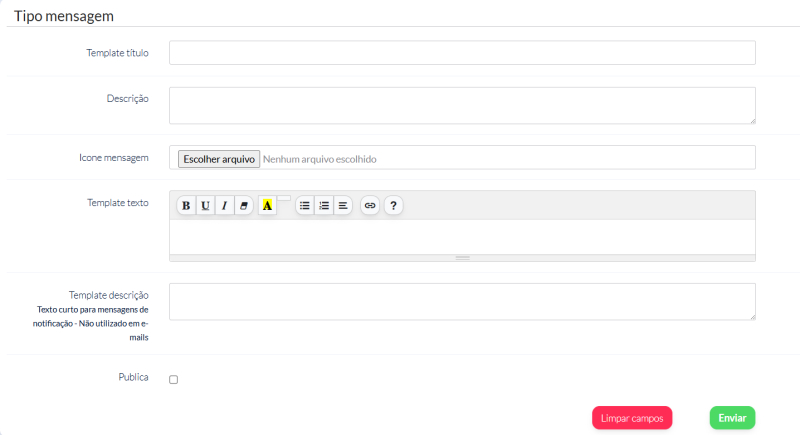
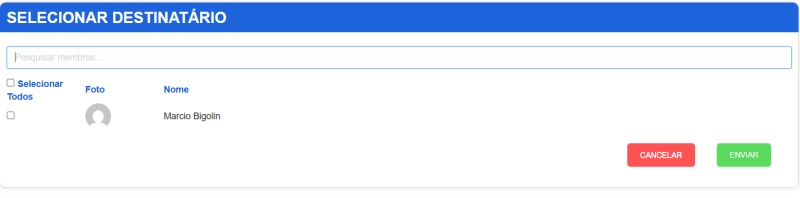
3 - Após criar a mensagem, ela ficará salva no recurso "Mensageiro". Para enviar ela ao(s) destinatário(s), clique no ícone rosa com símbolo de carta e selecione quem deve receber👇

- Membros
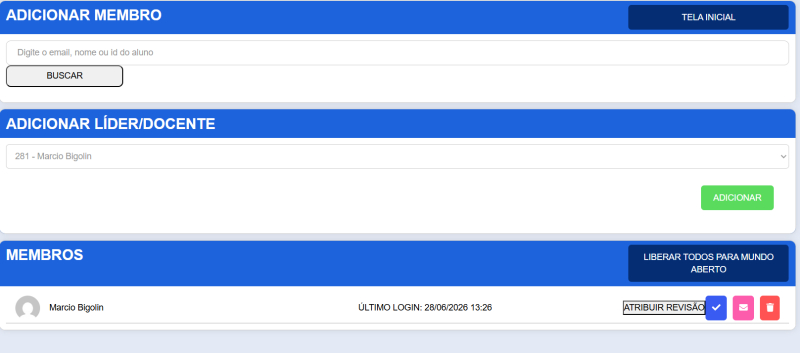
Ao clicar na opção "Membros" você poderá adicionar estudantes ao buscá-los por meio do e-mail, nome ou id;
Também conseguirá adicionar um Líder/Docente disponível pela plataforma do RevisãoOnline;
E ver os membros já participantes do grupo. Conseguindo Atribuir Revisão, enviar mensagem ou retirar o membro do grupo.
3.2 No espaço "Páginas de Conteúdo" você pode Criar Páginas para o Grupo e Gerenciar Páginas. Este recurso servirá para os estudantes lerem sobre conteúdos adicionados pelo criador e auxiliar eles durante o uso do grupo.
- Criar Páginas para o Grupo
Ao clicar em "Criar Páginas para o Grupo" o professor será direcionado a uma nova página, em que será desenvolvido o seu texto para os membros do grupo acessarem.
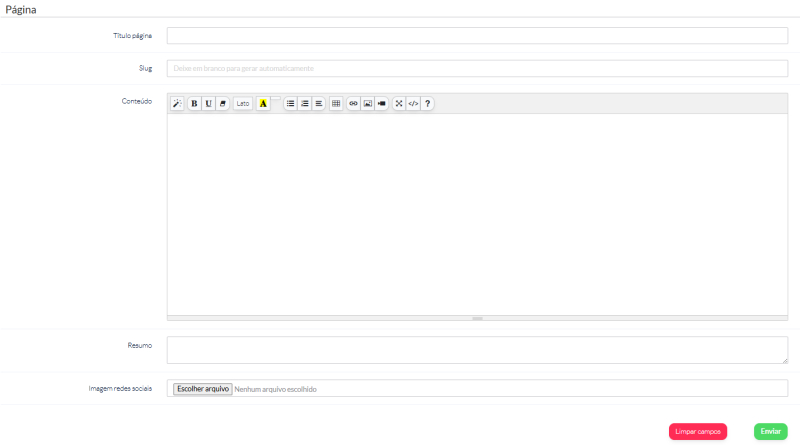
Exemplo de página para a turma:
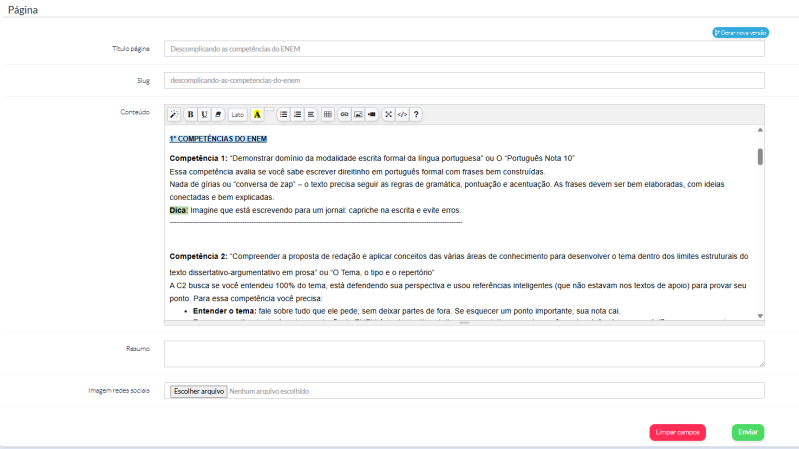
Após enviar o seu texto, ele será salvo e automaticamente direcionado na tela inicial do Relatórios detalhados de desempenho.👇
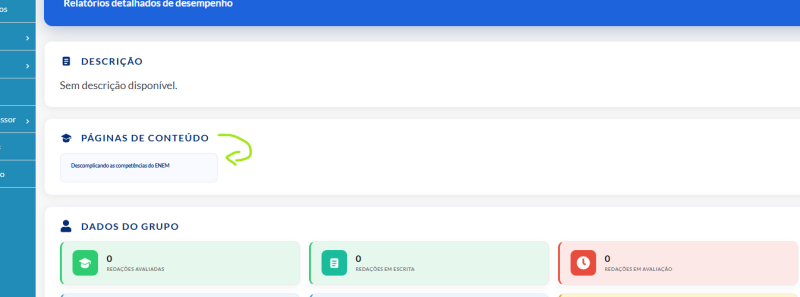
- Gerenciar Páginas
Na área de Gerenciar Páginas, você conseguirá visualizar todas as páginas criadas, o que facilita a edição ou exclusão.👇

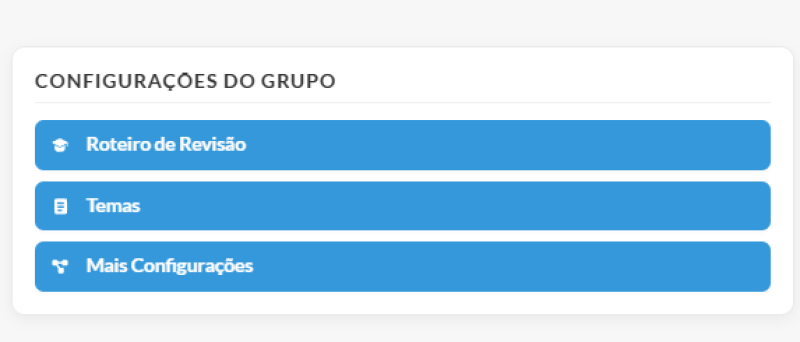
3.3. O espaço "Configurações do Grupo" tem as opções de:
- Roteiro de Revisão
Aqui você será direcionado para a página de configurações sobre as exigências de escrita dos alunos, em que o professor responsável pelo grupo pode personalizar para que fique de acordo com o tipo de texto proposto.
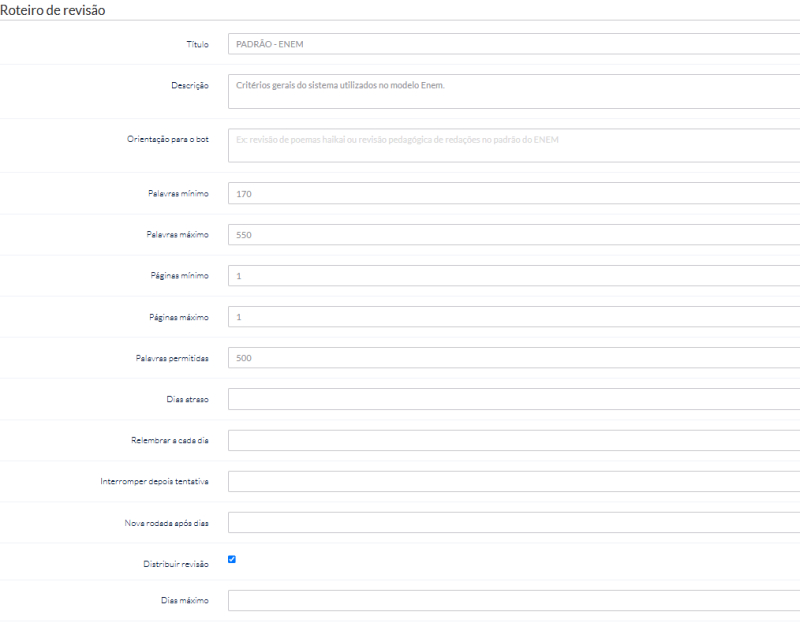
E logo a baixo da tela, o professor poderá selecionar, remover ou criar novos critérios de revisão para os seus alunos membros do grupo.
Caso queira entender um pouco mais sobre, com o auxílio de um passo a passo, clique aqui👈
- Temas
Será nesta parte em que o docente irá adicionar os temas disponíveis para o grupo específico.
Em "Temas Públicos" estará a lista de temas que estão disponíveis para todos os usuários do RevisãoOnline.
Nos "Meus Temas" estará todos os temas criados pelo professor cadastrado na plataforma;
No espaço "Temas Ativos no Grupo" será o local em que ficará os temas já disponíveis para os membros do grupo;
Para adicionar um tema na área de "Temas Ativos no Grupo", clique no símbolo positivo (+) ao lado de sua escolha encontrada em "Meus Temas" ou "Temas Públicos". Para remover, clique no símbolo negativo ( - ) ao lado do tema desejado.
Para criar um novo tema para os seus alunos, clique em "Criar tema" encontrado na área superior direita da tela.
Após finalizar suas escolhas e criações, clique em "Atualizar grupo", ao lado de "Criar Tema", para modificar os temas disponíveis aos estudantes.
Para facilitar o entendimento, assista o vídeo abaixo.👇
- "Mais Configurações"
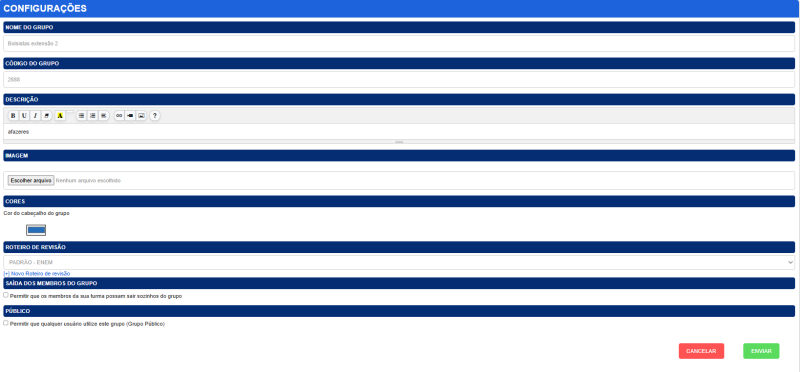
Por fim, em "Mais Configurações" será encontrado um espaço de Editar Grupo, em que o criador poderá realizar modificações na estrutura visual e outros elementos.👇
4 . Trabalhos Realizados Pelos Membros
Aqui poderá ver todas as redações feitas pelos alunos, tanto as que foram e não foram finalizadas quanto as rescritas.

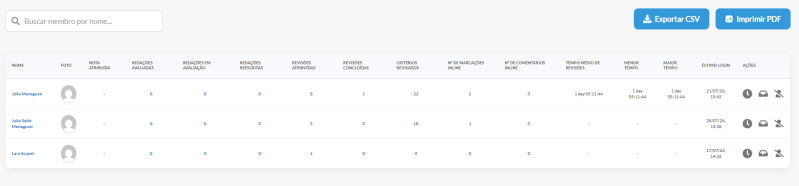
Caso queira criar uma cópia do trabalho realizado e transferir as informações para CSV (Excel), ou imprimir o desempenho obtido pelos estudantes, como mostrado a baixo, clique nas opções acima, no canto superior direito.
E você também pode buscar um membro pelo seu nome na barra de pesquisa encontrada a acima das informações de cada estudante.👇